La sécurité des données dans Excel est primordiale et protéger certaines cellules tout en laissant le reste des données modifiables offre à la fois fiabilité et souplesse. La protection par mot de passe et le chiffrement permettent de verrouiller des éléments sensibles sans bloquer l’ensemble du fichier, ce qui est particulièrement utile pour des reporting partagés au sein d’une équipe.
Dans Excel, vous pouvez verrouiller des cellules et protéger des feuilles pour éviter les modifications non désirées, tout en conservant certaines zones ouvertes pour la saisie. La sécurité des données est renforcée lorsque vous associez une légende explicite ou des commentaires signalant clairement les zones protégées afin d’éviter toute confusion lors de la saisie ou de la relecture.
Protection des feuilles et cellules : principes et limites
Par défaut, toutes les cellules sont verrouillées dans Excel, mais cette protection ne s’applique qu’une fois la feuille protégée. Pour permettre la modification de certaines cellules:
- Sélectionnez les cellules à laisser modifiables, puis allez dans Format de cellule et décochez Verrouillé dans l’onglet Protection.
- Activez ensuite Protéger la feuille sous l’onglet Révision et, si besoin, définissez un mot de passe pour empêcher les modifications des cellules verrouillées.
Le chiffrement et le mot de passe s’appliquent également au niveau du classeur pour renforcer la sécurité, notamment lorsque vous partagez le fichier avec des collègues ou des clients. Le chiffrement transforme le contenu du fichier en un code complexe inaccessible sans la clé, offrant une protection supérieure par rapport à la simple protection par mot de passe.
Protection du classeur vs. Protection des feuilles
Protection du classeur: elle verrouille la structure du classeur, empêchant par exemple l’ajout, la suppression ou la réorganisation de feuilles sans autorisation.
Protection par mot de passe des feuilles: elle empêche surtout la modification des données ou des formules verrouillées; les utilisateurs peuvent néanmoins interagir avec les zones déverrouillées si cela est autorisé.
Protéger plusieurs feuilles et automatiser le regroupement
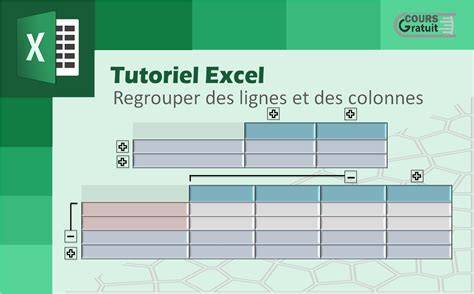
Pour les classeurs volumineux, il peut être utile de protéger toutes les feuilles ou de regrouper les feuilles afin de gérer l’accès de manière centralisée. Dans certains cas, une macro peut être utile pour protéger ou déprotéger rapidement l’ensemble des feuilles, ou pour regrouper les feuilles et appliquer une protection sur toutes les pages concernées.
Exemple d’approche pratique: utilisez une macro « ProtectAll » pour protéger toutes les feuilles d’un classeur et une macro « UnprotectAll » pour les déprotéger, puis adaptez le mot de passe si nécessaire. Alt F11 pour voir le code VBA, puis revenir sur Excel et ajouter des instructions dans le code pour inclure un mot de passe et des zones déverrouillées.
Bonnes pratiques pour éviter les oublis de mot de passe
Le mot de passe est facultatif, mais il est fortement recommandé de le choisir et de le mémoriser. Sans cela, retirer la protection peut devenir impossible et certaines données critiques pourraient être inaccessibles. Utilisez des gestionnaires de mots de passe pour générer et stocker des mots de passe forts et uniques par fichier, et songez à des méthodes de récupération ou de sauvegarde sécurisée.
Pour améliorer la sécurité des accès: prévoyez des zones déverrouillées ciblées, des commentaires explicites sur les cellules protégées et des formats qui signalent clairement les zones sensibles.
Bonnes pratiques autour des sauvegardes et de la récupération
La sauvegarde automatique d’Excel aide à prévenir les pertes de données en cas de crash ou de fermeture inopinée. Activez l’enregistrement automatique et définissez des intervalles adaptés à votre rythme de travail pour garantir une traçabilité des modifications et une récupération rapide des données.
En cas de fichier corrompu ou perdu, Excel propose des outils intégrés comme Ouvrir et réparer ou la récupération de classeur non enregistré. Des logiciels tiers peuvent aussi faciliter la récupération. En parallèle, mettez en place des sauvegardes régulières sur le cloud ou sur des supports externes pour limiter les dégâts.
Éléments pratiques et conseils
- Activez le chiffrement du fichier Excel pour sécuriser l’accès au niveau du document.
- Déverrouillez les cellules devant rester modifiables avant d’appliquer la protection.
- Utilisez des mots de passe forts et privilégiez des mots de passe uniques pour chaque fichier.
- Considérez l’usage de macros pour automatiser la protection de plusieurs feuilles lorsque le classeur contient de nombreuses feuilles (ex: 100 feuilles).
- Ajoutez des commentaires ou une légende pour délimiter clairement les zones protégées et leurs règles de modification.
Cas d’usage et exemples
Supposons que vous souhaitez partager un fichier Excel détaillant des rapports hebdomadaires. Cette fonction est utile lorsque vous partagez la feuille avec des collègues ou des clients, car elle empêche toute modification ou manipulation accidentelle et protège les données sensibles tout en laissant accessible les zones de saisie nécessaires.
En garantissant qu’un seul utilisateur gère l’accès et le mot de passe, vous réduisez les risques d’erreur et améliorez la sécurité globale des tableaux et des données sensibles contenus dans le fichier.
Comment VERROUILLER des cellules dans une feuille EXCEL pour protéger vos FORMULES 🔓🔓🔓
FAQ et mythes courants
Q: Que faire si j’oublie le mot de passe ? R: Il n’existe pas de méthode simple de récupération directe dans Excel; il faut s’appuyer sur des outils tiers ou sur des procédures spécifiques de sauvegarde et de restauration. Q: Est-ce que la protection des feuilles bloque aussi les objets (boutons, graphiques) ? R: La protection peut limiter l’utilisation d’objets non déverrouillés, et des ajustements dans les paramètres permettent d’autoriser certains éléments.
Ressources et outils complémentaires
- Extensions de sécurité pour Excel comme Password Protect Excel, XLTools, ou Kutools for Excel pour verrouiller des cellules et suivre les modifications.
- Utilisation de logiciels tiers pour le chiffrement et la protection des fichiers (VeraCrypt, AxCrypt, Folder Lock, Boxcryptor).
- Gestionnaires de mots de passe (par exemple Dashlane) pour générer et partager des mots de passe en sécurité avec les collaborateurs.