Lorsque vous naviguez sur Internet avec Safari sous macOS, il arrive souvent que certains sites nécessitent l'activation des cookies pour fonctionner correctement. Les cookies permettent de sauvegarder des informations importantes telles que vos préférences de navigation ou vos sessions de connexion. Si vous constatez des soucis avec Safari sous macOS, il se peut que vous deviez vérifier vos paramètres concernant les cookies.
Pourquoi autoriser les cookies ?
Les cookies sont des petits fichiers stockés sur votre ordinateur par les sites web que vous visitez. Ils permettent d'améliorer votre expérience en mémorisant, par exemple, vos identifiants, vos préférences ou les articles dans un panier d'achat. Sans cookies activés, certains sites peuvent ne pas fonctionner correctement ou vous demander de vous reconnecter à chaque visite.
Étapes pour autoriser les cookies dans Safari sous Mac OS X
- Ouvrez Safari sur votre Mac.
- Dans la barre de menu en haut, cliquez sur Safari puis sélectionnez Préférences....
- Dans la fenêtre des préférences, cliquez sur l’onglet Confidentialité.
- Dans la section Cookies et données de sites, assurez-vous que l’option sélectionnée soit Autoriser les cookies ou Autoriser les cookies des sites Web que je visite.
Ces paramètres permettent à Safari de conserver les cookies essentiels au bon fonctionnement des sites web.
Vider les cookies et réinitialiser Safari en cas de problèmes
Si activer les cookies ne résout pas votre problème, il peut être utile de vider le cache et les cookies, ou de réinitialiser Safari. Attention, cette opération supprimera toutes vos personnalisations, y compris l'historique, la page d'accueil et les cookies. Voici comment procéder :
- Allez dans Safari > Préférences > Confidentialité.
- Cliquez sur Gérer les données du site web... puis sur Supprimer tout pour effacer les cookies présents.
- Retournez dans Safari puis cliquez sur Réinitialiser Safari... (selon la version de macOS, cette option peut se trouver dans Safari > Réglages).
- Sélectionnez les éléments à réinitialiser comme l'historique, les cookies et la mémoire cache, puis validez.
Gérer les pop-ups et extensions
Pour une meilleure expérience de navigation et pour éviter d'éventuels désagréments liés aux cookies ou à des contenus bloqués :
- Accédez à l’onglet Sites web dans les préférences de Safari.
- Cliquez sur Pop-up dans le menu de gauche et choisissez Bloquer pour limiter les fenêtres indésirables.
- Dans l’onglet Extensions, désinstallez toutes les extensions inconnues ou inutiles qui pourraient interférer avec le fonctionnement normal de Safari.
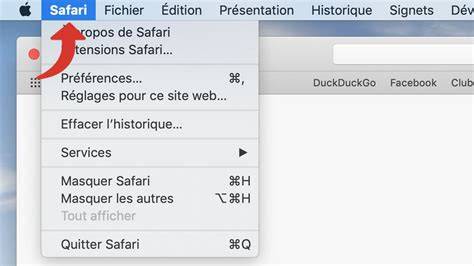
Grâce à ces étapes, vous pouvez autoriser les cookies efficacement sur Safari tout en gardant votre navigateur propre et sécurisé.