Dans certains cas, effacer les cookies de son navigateur est nécessaire. Ce tutoriel vous explique comment procéder.
Pourquoi supprimer les cookies ?
Les sites Internet enregistrent sur votre navigateur des fichiers afin de faciliter votre navigation. Ce sont les cookies mais également le cache pour les images, afin que celles-ci se chargent plus rapidement lors de votre prochaine visite. Certains cookies sont essentiels à votre navigation, vous ne pourrez pas les refuser alors que d'autres servent pour la publicité ciblée. Si vous rencontrez des problèmes sur un site (affichage, données enregistrées que vous n'arrivez pas à modifier, etc.), effacez les données de navigation pour "nettoyer" et corriger certains problèmes.
Étapes essentielles sur Firefox pour Android et sur ordinateur
Les procédures ci-dessous s’appliquent aussi bien à Firefox sur Android qu’au navigateur Firefox sur ordinateur, afin d’obtenir une suppression adaptée selon le besoin.
Effacer les cookies sur Firefox (toutes les données)
1 - Ouvrez le Menu (les 3 traits), choisissez Paramètres, puis Vie privée et sécurité. Puis descendez jusqu’à Cookies et données de sites. 2 façons de procéder :
- Effacer les données - Cliquez sur Effacer les données puis sur Effacer pour supprimer tous les cookies enregistrés sur votre navigateur. Décochez la case Contenu Web en cache, pour supprimer uniquement les cookies.
- Gérer les données - Cliquez sur Gérer les données pour supprimer les cookies d’un site spécifique. Dans la barre de recherche, écrivez le nom du site dont vous souhaitez supprimer les cookies, ou choisissez-le dans la liste déroulante. Cliquez sur Supprimer les sites sélectionnés et Enregistrer les changements. Confirmez la suppression par OK.
Sur le site que vous visitez, dans la barre d'adresse, cliquez sur le cadenas, puis sur Effacer les cookies et les données de sites.
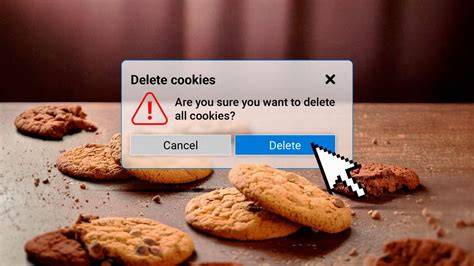
Effacer les cookies sur une période déterminée (méthode rapide)
C’est une méthode rapide pour effacer les cookies et le cache sans sélectionner de site en particulier. Rendez-vous dans le Menu, sélectionnez Historique et Effacer l’historique récent, ou utilisez le raccourci Ctrl + Maj + Suppr. Puis sélectionnez la période à supprimer via Intervalle à effacer, par exemple de la dernière heure à Tout. Enfin, cliquez sur OK.

Effacer les cookies sur Google Chrome (Android et ordinateur)
Sur votre ordinateur ou appareil Android, Chrome est l’un des navigateurs les plus utilisés. Voici comment supprimer les cookies dans Chrome.
Suppression générale (tous les cookies)
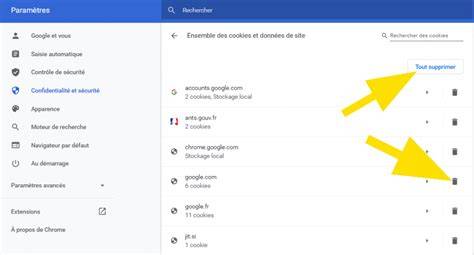
Sur votre ordinateur, ouvrez Chrome. En haut à droite, cliquez sur l’icône Menu (les 3 petits points), puis Paramètres. Dans Confidentialité et sécurité, cliquez sur Cookies et autres données de site, puis sur Afficher l’ensemble des cookies et données de sites. Une liste des sites visités apparaît. Cliquez en haut à droite sur Tout supprimer pour effacer tous les cookies.
Suppression par site
Pour supprimer les cookies d’un site spécifique, positionnez-vous sur la ligne du site et cliquez sur la poubelle.
Effacer par période
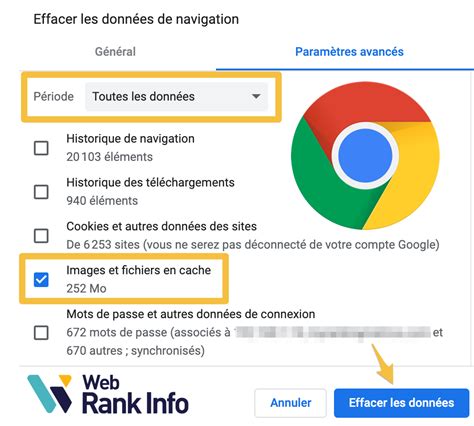
Cliquer sur le menu Plus d’outils, puis Effacer les données de navigation (ou Ctrl+Maj+Suppr). Sélectionnez la période désirée, cochez Cookies et autres données de site, puis Effacer les données.
Effacer les cookies sur Microsoft Edge
Double-cliquez sur Microsoft Edge pour l’ouvrir. Tout en haut à droite, cliquez sur les 3 points du Menu, puis Paramètres > Cookies et Autorisations de site. Dans Cookies et données de site, cliquez sur Gérer et supprimer les données du site. Recherchez les cookies du site, développez le menu et cliquez sur la poubelle pour les supprimer. Pour effacer tous les cookies stockés, cliquez sur Supprimer tout.
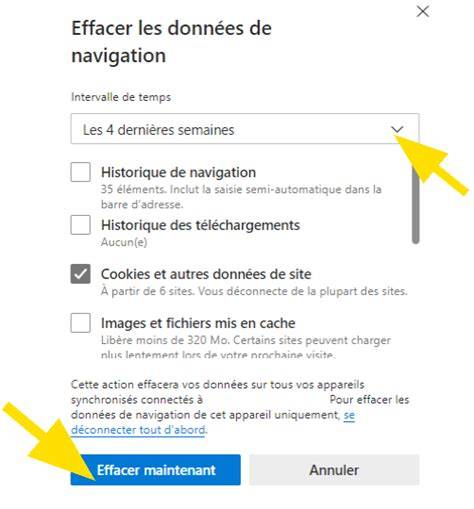
Effacez par période sur Edge
Sous Paramètres, Confidentialité, recherche et services, sous Effacer les données de navigation, choisissez Choisir les éléments à effacer et Intervalle de temps, puis Cookies et autres données de site et Effacer maintenant.
Bonnes pratiques et astuces
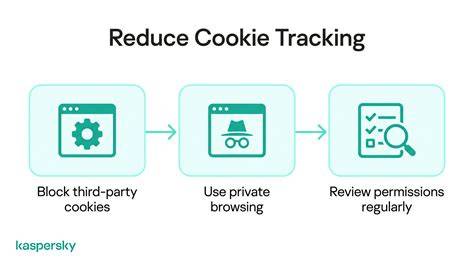
- Utilisez la navigation privée pour naviguer sans trace des cookies et sans l’enregistrement de l’historique.
- Pensez à adapter les paramètres des cookies selon vos préférences (essentiels vs publicités ciblées).
Ressources et liens utiles
Ce tutoriel est mis à disposition sous les termes de la Licence Ouverte 2.0 (ou cc by SA). Ce tutoriel a été produit dans le cadre du projet Solidarité Numérique. Tous les éléments reproduits dans les captures d’écran sont la propriété des sites desquels ils sont tirés.