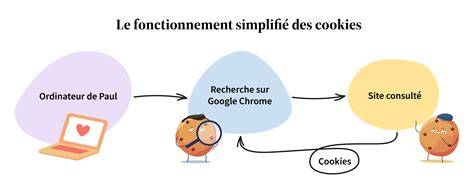
Dans certains cas, effacer les cookies de son navigateur est nécessaire. Ce tutoriel vous explique comment procéder.
Pourquoi supprimer les cookies et quelles informations collectent-ils ?
Les sites Internet enregistrent sur votre navigateur des fichiers afin de faciliter votre navigation. Ce sont les cookies mais également le cache pour les images, afin que celles-ci se chargent plus rapidement lors de votre prochaine visite.
Certains cookies sont essentiels à votre navigation, vous ne pourrez pas les refuser alors que d'autres servent pour la publicité ciblée. Si vous rencontrez des problèmes sur un site (affichage, données enregistrées que vous n'arrivez pas à modifier, etc.), effacez les données de navigation pour "nettoyer" et corriger certains problèmes.
Étapes par étapes selon le navigateur
Firefox
- Effacer tous les cookies ou ceux d'un site spécifique: dans le Menu (les 3 traits), choisissez Paramètres, sélectionnez Vie privée et sécurité, puis Cookies et données de sites.
- Deux façons de procéder:
- Effacer les données: cliquez sur Effacer les données puis sur Effacer pour supprimer tous les cookies enregistrés. Décochez la case Contenu Web en cache pour supprimer uniquement les cookies.
- Gérer les données: dans la barre de recherche, écrivez le nom du site et cliquez sur Supprimer les sites sélectionnés puis Enregistrer les changements. Confirmez par OK.
- Sur le site que vous visitez: cliquez sur le cadenas dans la barre d'adresse, puis sur Effacer les cookies et les données de sites.
- Supprimer les cookies sur une période déterminée: Menu → Historique → Effacer l'historique récent, puis choisir l'Intervalle à effacer et OK.
Google Chrome
- Sur ordinateur, ouvrez Chrome. Menu (trois points) → Paramètres → Confidentialité et sécurité → Cookies et autres données de site → Afficher l'ensemble des cookies et données de sites.
- Pour supprimer tous les cookies: Tout supprimer.
- Pour un site spécifique: localisez le site dans la liste et cliquez sur la poubelle correspondante.
- Sur une période: Plus d'outils → Effacer les données de navigation (ou Ctrl+Maj+Suppr) → Intervalle de temps → Cookies et autres données de site, puis Effacer les données.
Microsoft Edge
- Pour supprimer tous les cookies: Paramètres → Cookies et Autorisations de site → Gérer et supprimer les données du site → Affichez tous les cookies et les données de site, trouvez le site et supprimez ses cookies.
- Pour effacer sur une période: Paramètres → Confidentialité, recherche et services → Sous Effacer les données de navigation, Choisir les éléments à effacer → Intervalle de temps → Cookies et autres données de site → Effacer maintenant.
Options avancées et bonnes pratiques
💡 À SAVOIR: Utilisez la navigation privée pour naviguer sans installation des cookies et sans l’enregistrement de votre historique de navigation. Pour en apprendre plus, consultez notre tuto Comprendre les cookies.
Enjeux et cadre législatif
Les cookies propres et tiers présentent des avantages et des risques pour la vie privée. Selon le RGPD, leur dépôt et traitement nécessitent le consentement lorsque les données personnelles sont impliquées. Les cookies peuvent être nécessaires pour le bon fonctionnement d’un site ou pour des fonctionnalités personnalisées, mais leur utilisation pour du suivi et de la publicité peut justifier des restrictions et une gestion plus fine par l’utilisateur.
Les technologies associées comme les scripts et les balises invisibles peuvent aussi contribuer au suivi. Il est utile de comprendre que les cookies peuvent être classés en cookies nécessaires, statistiques et publicitaires, et que leur gestion dépend du navigateur et des paramètres de confidentialité.
Bonnes pratiques pour protéger sa vie privée en ligne
- Gérer les paramètres de confidentialité de votre navigateur pour limiter le suivi des cookies tiers.
- Effacer régulièrement l’historique et les cookies afin de réduire les traces stockées sur votre appareil.
- Utiliser des outils de gestion des cookies et des extensions axées sur la protection de la vie privée (Privacy Badger, Ghostery, etc.).
- Préparer un mode de navigation privée et envisager l’usage d’un VPN pour crypter les connexions et limiter le suivi.
- Être attentif à l’importance des cookies nécessaires versus ceux qui servent le ciblage publicitaire et adapter vos choix en conséquence.
Cas pratiques et outils complémentaires
Des extensions de navigateur peuvent bloquer les cookies et aider à gérer les trackers. Pour les utilisateurs soucieux de confidentialité, des solutions comme Avira Privacy Pal, Avira Browser Safety et Avira Safe Shopping existent pour Windows et navigateurs variés.
Les sites expliquent aussi la différence entre cookies propriétaires et cookies tiers, et l’impact du consentement sur l’expérience utilisateur et la personnalisation des contenus et des publicités.
Résumé des actions recommandées
- Configurer les préférences de cookies dans votre navigateur et préférer des paramètres qui bloquent les cookies tiers par défaut.
- Supprimer régulièrement les cookies et les données de navigation, surtout après l’utilisation d’un ordinateur public ou partagé.
- En mode incognito ou privé, éviter d’enregistrer les historiques et les sessions lorsqu’on utilise des ordinateurs non personnels.
- Utiliser des solutions complémentaires pour bloquer les trackers et renforcer la confidentialité lors de vos sessions en ligne.