Cette réponse a été automatiquement traduite. Je comprends que vous rencontrez des problèmes avec l’application Word. Cela peut être dû à un certain nombre de facteurs, tels qu’une installation corrompue ou un conflit avec un autre programme. En attendant votre réponse. Réparez votre installation d’Office en accédant au Panneau de configuration > Programmes et fonctionnalités > Microsoft Office > Modifier > réparer.
Cette réponse a été automatiquement traduite. Je comprends que vous rencontrez des problèmes avec Word. Cela peut être dû à un certain nombre de facteurs, mais une cause courante est un fichier ou un complément corrompu. Cliquez avec le bouton droit de la souris sur le bouton Démarrer (coin inférieur gauche) dans Windows, puis cliquez sur Exécuter. Pour les désactiver, accédez à Options > fichiers > Compléments. Allez dans Panneau de configuration > Programmes et fonctionnalités, sélectionnez Microsoft Office et cliquez sur « Modifier ». J’espère que ces étapes vous aideront à résoudre le problème ! Faites-moi savoir si vous avez d’autres questions.
1. Comprendre le symptôme
Le problème principal est que la création d’un nouveau document Word peut se fermer immédiatement après sa création, ou bien le clic droit sur une icône peut déclencher une fermeture. Ce comportement est souvent dû à un conflit avec un complément, une corruption de fichier, ou une installation Office instable. Le même phénomène peut apparaître avec Excel, Word ou d’autres formats, et se manifeste par une fermeture rapide sans message d’erreur.
2. Vérifications et réparations initiales
Le mode sécurisé permet de lancer le logiciel sans charger les compléments, macros ou paramètres personnalisés. C’est très utile lorsque le fichier se ferme à cause d’un conflit interne ou d’un module défectueux. Cette fonction intégrée analyse la structure interne du fichier et tente de corriger les erreurs détectées. Elle est particulièrement efficace lorsque le fichier a été endommagé lors d’une fermeture brutale ou d’un problème système.
- Ouvrez Word sans passer par le fichier problématique et activez le mode sécurisé si besoin.
- Vérifiez les compléments via Fichier > Options > Compléments et désactivez les compléments non essentiels.
- Utilisez l’outil de réparation Office via Panneau de configuration > Programmes et fonctionnalités > Modifier > Réparer.
3. Dépannage avancé et scénarios typiques
Un fichier peut se fermer immédiatement si le support de stockage est instable ou endommagé. En le copiant vers un emplacement plus fiable, comme le disque système, vous éliminez les erreurs liées à la lecture du périphérique. Un logiciel obsolète ou partiellement corrompu peut provoquer des fermetures immédiates lors de l’ouverture des fichiers. La réparation permet de remplacer les fichiers internes défectueux sans supprimer vos documents. Le fichier reste inaccessible ? Si aucune solution ne fonctionne, il est probable que le fichier soit trop endommagé pour être réparé. Dans ce cas, la récupération de données devient la solution la plus sûre.
4. Prévenir les soucis liés aux fichiers et compléments
Les compléments Word ou Excel peuvent être la source des fermetures inopinées. Connectez-vous à votre compte Microsoft et réinstallez Office si nécessaire pour résoudre des conflits plus profonds. Pensez à tester le fichier problématique sur une autre machine pour déterminer s’il est spécifique au système ou au fichier lui-même.
5. Cas de fichiers particulièrement problématiques
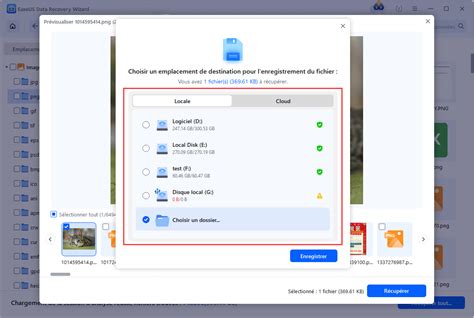
Si un fichier Excel ou Word s’ouvre puis se ferme après une fraction de seconde, cela peut indiquer une corruption majeure. Le mode sécurisé et la réparation suffisent souvent, mais une récupération des données peut devenir nécessaire. AOMEI FastRecovery est un logiciel spécialisé dans la récupération de fichiers perdus, supprimés ou corrompus. Il fonctionne sous Windows et prend en charge les fichiers Excel, Word, PDF, images, vidéos et de nombreux autres formats.
Utiliser une solution de récupération peut être nécessaire lorsque la réparation échoue.
6. Prévention et bonnes pratiques
Pour réduire les risques de fermeture immédiate, assurez-vous que Office est à jour, que les compléments inactifs restent compatibles avec votre version, et que le stockage est fiable. Le passage à une version plus récente d’Office peut être nécessaire si les anciennes versions ne fonctionnent pas correctement sous votre système d’exploitation. Dans certains cas, la désinstallation et la réinstallation complètes de Word ou de la suite Office corrigent des anomalies profondes.
Bonjour, j’ai un gros souci avec un fichier Excel très important pour mon travail. Dès que je double-clique dessus, il s’ouvre une fraction de seconde puis se ferme automatiquement, sans message d’erreur. Le fichier fonctionnait très bien la veille et je n’ai rien modifié depuis. J’ai vraiment besoin d’accéder à ces données rapidement, si quelqu’un a déjà rencontré ce problème ou connaît une solution, je suis preneur. Ce type de message revient très souvent sur les forums. Que ce soit un fichier Excel, Word, PDF ou même une image, le scénario est toujours le même.
Le fichier semble s’ouvrir normalement, puis disparaît très rapidement. Pour l’utilisateur, la situation est stressante. On pense d’abord à un bug passager, puis on réalise vite que le problème persiste. Le fichier devient inutilisable, parfois même sur plusieurs ordinateurs. Ce comportement indique presque toujours un souci plus profond, lié soit au fichier lui-même, soit au logiciel qui tente de l’ouvrir, soit au système.
Lorsqu’un fichier se ferme aussitôt après avoir été ouvert, ce n’est généralement pas un simple hasard ni un bug isolé. Ce type de réaction indique que quelque chose empêche le logiciel de lire correctement le contenu dès les premières secondes. Identifier l’origine du problème permet ensuite de choisir la solution la plus adaptée et d’éviter des manipulations inutiles qui pourraient aggraver la situation. Les solutions suivantes permettent souvent de réparer le problème sans perte de données.
- Le mode sécurisé permet de lancer le logiciel sans charger les compléments, macros ou paramètres personnalisés.
- Utilisez l’outil intégré pour analyser et corriger les erreurs détectées.
- Tester le fichier sur un autre support et vérifier l’intégrité du stockage.
7. Options de récupération et alternatives
Si le fichier reste inaccessible malgré tout, la récupération de données demeure la meilleure option. Avec un outil fiable comme AOMEI FastRecovery, vous pouvez encore récupérer vos fichiers importants et éviter une perte définitive. L’outil prend en charge les systèmes Windows 11, Windows 10 et les versions antérieures.
Exemple d’outil de récupération capable de traiter plusieurs formats.

J'avais la suite office 2013 (Word, Excel, Powerpoint) qui fonctionnait parfaitement… peut être qu'Excel 2013 ne peut pas fonctionner sur Windows 10 et qu’il faut passer à une version supérieure et repayer le pack Office.
8. Résumé des étapes à suivre
- Réparer l’installation Office via Panneau de configuration.
- Désactiver les compléments non essentiels et tester en mode sécurisé.
- Vérifier l’intégrité des fichiers et du stockage, puis tenter une récupération si nécessaire.