La veille utilise très peu d’énergie, votre PC démarre plus rapidement et vous revenez instantanément là où vous vous étiez arrêté. Vous n’avez pas à vous inquiéter de la perte de votre travail en raison du vidage de la batterie, car Windows enregistre automatiquement l’ensemble de votre travail et éteint le PC si le niveau de la batterie est trop faible.
La mise en veille automatique est ce qui permet à votre ordinateur de faire des économies d’électricité (et de batterie). La veille sert aussi à protéger l’accès à votre ordinateur lorsque vous vous absentez de votre poste quelque temps. Cependant, il arrive parfois que la configuration de la mise en veille devienne gênante : votre écran s’éteint trop rapidement par exemple, ou elle intervient trop tardivement. La meilleure solution est de configurer l’alimentation et la mise en veille selon vos goûts et besoins.
Modes et comportements de veille
Pour un ordinateur portable, développez la liste lorsque je ferme le couvercle dans la colonne Sur batterie, puis sélectionnez Veille. Pour un ordinateur de bureau, une tablette ou un ordinateur portable, développez la liste lorsque j’appuie sur le bouton d’alimentation dans la colonne Sur batterie, puis sélectionnez Veille. Sur la plupart des PC, vous pouvez reprendre votre travail en appuyant sur le bouton d’alimentation de votre PC. Toutefois, cela peut varier d’un ordinateur à l’autre. Vous pourrez peut-être redémarrer l’ordinateur en appuyant sur n’importe quelle touche du clavier, en cliquant sur un bouton de la souris ou en ouvrant le capot sur un ordinateur portable.
À l’inverse, si vous savez que vous n’allez pas utiliser votre ordinateur pendant une période prolongée, utilisez la mise en veille prolongée. Elle consomme moins d’énergie mais démarre plus lentement que les modes de veille standard. Cette option peut ne pas être disponible sur tous les PC.
Délai d’inactivité non surveillée de la veille (WDNI)
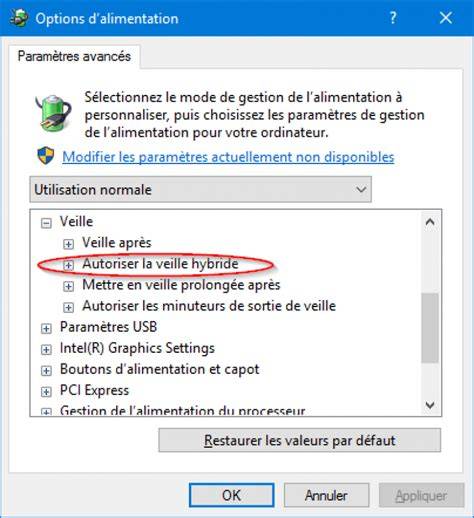
Le délai d’inactivité non surveillée de la veille peut être configuré pour permettre aux professionnels de l’informatique de faire exécuter des tâches en arrière-plan, telles que des mises à jour programmées ou des scripts de maintenance. Par défaut, les paramètres d’alimentation avancés n’apparaissent pas dans les options d’alimentation et doivent être activés ou modifiés explicitement. Le WDNI est une fonction d’alimentation du système qui détermine la durée pendant laquelle un appareil reste éveillé sans activité directe après avoir quitté son état de veille.
Le WDNI peut être configuré dans l’éditeur du registre Windows et est disponible depuis Windows Vista avec Service Pack 1 (SP1) et Windows Server 2008 R2. La plupart des systèmes Windows ont un délai de mise en veille de 2 minutes par défaut, mais ces valeurs peuvent varier selon le plan d’alimentation actif et les paramètres du fabricant.
Impact sur les performances et énergie
Modifier le délai d’inactivité non surveillée de la veille permet de réduire la consommation d’énergie inutile tout en garantissant que les systèmes inactifs se remettent rapidement en veille après des tâches d’arrière-plan. Le WDNI s’applique après qu’un système s’est réveillé pour des tâches d’arrière-plan alors qu’il était déjà en veille, et il peut aider à éviter les perturbations du processus d’arrière-plan.
En cas d’erreurs ou de résultats indésirables, vous pouvez essayer de réinitialiser tous les paramètres d’alimentation à leur valeur par défaut. Le WDNI peut être modifié sur la plupart des versions modernes de Windows, y compris Windows 10 et Windows 11.
Bonnes pratiques et dépannage
Si les périphériques connectés à votre PC (moniteurs, imprimantes, scanners) ne fonctionnent pas correctement après la sortie du mode veille ou de la mise en veille prolongée, il peut être nécessaire de déconnecter et reconnecter votre périphérique ou de redémarrer votre PC. Si vous avez des difficultés avec l’affichage à la reprise, vérifiez que le clavier et la souris sont correctement branchés, et essayez d’appuyer sur une des touches du clavier, cliquer sur la souris ou rouvrir le capot sur un portable.
Pour les administrateurs informatiques et les professionnels, des outils comme NinjaOne Endpoint Management permettent de surveiller et gérer les systèmes Windows à grande échelle, facilitant la configuration des appareils et l’automatisation des tâches de maintenance, tout en réduisant les temps d’arrêt.
Variantes personnelles et conseils d’usage
Si votre écran s’éteint trop tôt ou trop tard, adaptez les paramètres d’alimentation et de mise en veille selon votre utilisation: fréquence d’utilisation du PC, durée moyenne d’inactivité, et nécessité de recharger la batterie. Pour les utilisateurs qui ne veulent aucun écran noir lors de leurs pauses prolongeées, évitez les écrans qui s’éteignent rapidement et privilégiez des paramètres qui laissent la mise en veille active plus longtemps.
Configuration électronique des atomes et astuce d'écriture
Tableau récapitulatif des options courantes
| Élément | État par défaut typique | Conseil d’ajustement |
|---|---|---|
| Veille sur batterie ordinateur portable | Éteindre l’écran, activer Veille | Allonger ou réduire le délai selon usage |
| Veille prolongée | Disponible sur certains PC | Utiliser pour periods longues d’inactivité |
| Délai d’inactivité non surveillée (WDNI) | Variable selon le fabricant | Adapter pour optimisation énergie et tâches en arrière-plan |
Félicitations : vous savez maintenant comment modifier la mise en veille de l’écran et de l’ordinateur ! Si jamais vous touchez à toutes les touches de votre clavier mais rien ne se passe, vérifiez le branchement du clavier et de la souris, puis forcez l’arrêt avec le bouton d’allumage si nécessaire.