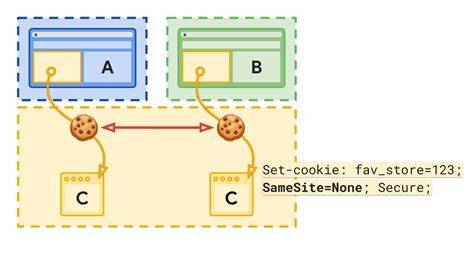
Vous devez apprendre à identifier les cookies que votre site installe dans les navigateurs des utilisateurs pour pouvoir en informer correctement ces derniers.
Pour identifier les cookies installés via votre site Web, vous devrez probablement combiner plusieurs outils, les principaux et les plus couramment utilisés étant Wappalyzer et BuiltWith.
Tous deux existent sous forme d’extension (« add-on ») des navigateurs les plus courants et permettent une analyse fine de toutes les ressources et technologies à œuvre sur un site Web.
Il existe un autre outil bien connu : Ghostery, également disponible sous forme d’extension pour les navigateurs les plus utilisés.
Toutefois, il n’est pas recommandé de l’utiliser pour identifier les cookies car il ne scanne pas le site Web en temps réel.
Utilisée conjointement aux autres méthodes indiquées, la console de développement peut permettre d’identifier les cookies installés via un site Web de manière immédiate et fiable.
PhantomJS est un « navigateur sans tête », c’est-à-dire un outil qui permet de réaliser des actions qui nécessitent habituellement l’utilisation d’un navigateur, sans toutefois afficher la fenêtre de navigation elle-même.
Vous devez utiliser PhantomJS dans le terminal.
L’une de ses fonctionnalités est l’identification des cookies installés par un site spécifique.
La commande « phantomjs » sera accessible une fois que vous aurez suivi la procédure d’installation.
fetch-data.js : il s’agit du fichier qui transmet la requête vers le site et l’affiche sur le shell téléchargeable via ce lien.
Attention : ce fichier doit se trouver dans le dossier à partir duquel vous avez lancé la commande.
En vue d'adapter le site aux demandes de ses visiteurs, nous mesurons par l'utilisation de cookies, le nombre de visites, le nombre de pages vues ainsi que de l'activité des visiteurs sur le site et leur fréquence de retour.
Nous collectons également votre adresse, qui sera immédiatement anonymisée après utilisation, afin de déterminer la ville et le pays depuis lesquels vous vous connectez.
Nous sommes susceptible d'inclure sur le site des applications informatiques émanant de tiers, qui vous permettent de partager des contenus du site avec d'autres personnes ou de faire connaître à ces autres personnes votre consultation ou votre opinion concernant un contenu de notre site.
Le réseau social fournissant un tel bouton applicatif est susceptible de vous identifier grâce à ce bouton.
Vous pouvez à tout moment choisir de désactiver ces cookies.
Votre navigateur peut également être paramétré pour vous signaler les cookies qui sont déposés dans votre ordinateur et vous demander de les accepter ou non.
La configuration de chaque navigateur est différente.
Si vous utilisez le navigateur Internet Explorer dans Internet Explorer, cliquez sur le bouton "Outils", puis sur "Options Internet".
Sous l’onglet "Général", sous "Historique de navigation", cliquez sur "Paramètres".
cliquez sur le bouton "Afficher les fichiers".
cliquez sur l'en-tête de colonne "Nom" pour trier tous les fichiers dans l'ordre alphabétique, puis parcourez la liste jusqu’à ce que vous voyez des fichiers commençant par le préfixe "cookie" (tous les cookies possèdent ce préfixe et contiennent habituellement le nom du site Web qui a créé le cookie).
sélectionnez le ou les cookies qui contiennent le nom du site et supprimez-les fermez la fenêtre qui contient la liste des fichiers, puis cliquez deux fois sur "OK" pour retourner dans Internet Explorer.
Si vous utilisez le navigateur Firefox allez dans l'onglet "Outils" du navigateur puis sélectionnez le menu "Options" dans la fenêtre qui s'affiche, choisissez "Vie privée" et cliquez sur "Affichez les cookies" repérez les fichiers qui contiennent le nom du site, sélectionnez-les et supprimez-les.
Si vous utilisez le navigateur Safari dans votre navigateur, choisissez le menu Édition "Préférences".
cliquez sur "Sécurité".
cliquez sur "Afficher les cookies".
sélectionnez les cookies qui contiennent le nom du site et cliquez sur "Effacer" ou sur "Tout effacer".
après avoir supprimé les cookies, cliquez sur "Terminé".
si vous utilisez le navigateur Google Chrome cliquez sur l'icône du menu "Outils".
sélectionnez "Options".
cliquez sur l'onglet "Options avancées" et accédez à la section "Confidentialité".
cliquez sur le bouton "Afficher les cookies".
repérez les fichiers qui contiennent le nom du site, sélectionnez-les et supprimez-les.
cliquez sur "Fermer" pour revenir à votre navigateur.
Un cookie est un petit fichier texte déposé sur votre ordinateur lors de la visite d’un site ou de la consultation d’une publicité.
Différents types de cookies sont utilisés sur notre site, ils ont des finalités différentes.
Vous pouvez à tout moment choisir de désactiver ces cookies.
Votre navigateur peut également être paramétré pour vous signaler les cookies qui sont déposés dans votre ordinateur et vous demander de les accepter ou non.
Si votre navigateur est configuré de manière à refuser l’ensemble des cookies, vous ne pourrez pas profiter de fonctions essentielles de notre site.
La configuration de chaque navigateur est différente.
Repérez les fichiers qui contiennent le nom "Esante.gouv.fr".
Cliquez sur l’en-tête de colonne Nom pour trier tous les fichiers dans l’ordre alphabétique, puis parcourez la liste jusqu’à ce que vous voyiez des fichiers commençant par le préfixe "Cookie".
Dans certains cas, effacer les cookies de son navigateur est nécessaire.
Ce tutoriel vous explique comment procéder.
7 221 VuesVues·1 EnregistrementRessource enregistrée dans 1 collection🔎 Premiers pas🚩PrérequisUtiliser un ordinateurDisposer d’une connexion internetPourquoi supprimer les cookies ?
Les sites Internet enregistrent sur votre navigateur des fichiers afin de faciliter votre navigation.
Ce sont les cookies mais également le cache pour les images, afin que celles-ci se chargent plus rapidement lors de votre prochaine visite.
Certains cookies sont essentiels à votre navigation, vous ne pourrez pas les refuser alors que d'autres servent pour la publicité ciblée.
Si vous rencontrez des problèmes sur un site (affichage, données enregistrées que vous n'arrivez pas à modifier, etc.), effacez les données de navigation pour "nettoyer" et corriger certains problèmes.
👣 Étapes par étapes
Effacer les cookies sur Firefox
Effacer tous les cookies ou ceux d'un site spécifique
Cliquez dans le Menu (les 3 traits), choisissez Paramètres, sélectionnez sur la partie gauche de la fenêtre Vie privée et sécurité.
Puis descendez jusqu'à Cookies et données de sites.
2 façons de procéder :
1 - Cliquez sur Effacer les données
Puis sur Effacer pour supprimer tous les cookies enregistrés sur votre navigateur.
Décochez la case : Contenu Web en cache, pour supprimer uniquement les cookies.
Firefox-Cookies-Effacer-les-donnees.png
2 - Cliquez sur Gérer les données pour supprimer les cookies d'un site spécifique
Dans la barre de recherche, écrivez le nom du site dont vous souhaitez supprimer les cookies, ou choisissez-le dans la liste déroulante.
Cliquez ensuite sur Supprimer les sites sélectionnés et Enregistrer les changements.
Enfin, confirmez la suppression par OK
Firefox-Cookies-Effacer-les-donnees-gerer-les-donnees.png
Firefox-Gerer-les-cookies.png
Sur le site que vous visitez
Sur la barre d'adresse de votre navigateur, cliquez sur le cadenas, puis sur Effacer les cookies et les données de sites.
Cookies-Cadenas-Firefox.png
Supprimer les cookies sur une période déterminée
C'est une manière rapide d'effacer les cookies et le cache, sans sélectionner de site en particulier.
Rendez-vous dans le Menu, sélectionnez Historique et Effacer l'historique récent, ou utilisez le raccourci clavier Ctrl +Maj+ Suppr.
Puis, sélectionnez la période à supprimer en ouvrant le menu déroulant Intervalle à effacer : de la dernière heure de navigation à Tout.
Pour finir, cliquez sur OK.
Firefox-Historique-recent-300x272.png
Effacer les cookies sur Google Chrome
Supprimer tous les cookies ou ceux d'un site spécifique
Sur votre ordinateur, ouvrez Chrome
En haut à droite, cliquez sur l'icône du Menu (les 3 petits points), descendez et sélectionnez Paramètres
Dans Confidentialité et sécurité, cliquez alors sur Cookies et autres données de site
Puis sur Afficher l'ensemble des cookies et données de sites
Une liste des sites visités apparaît. Cliquez en haut à droite sur Tout supprimer pour effacer tous les cookies
Pour supprimer les cookies d'un site spécifique, positionnez-vous sur la ligne du site et cliquez sur la poubelle
Chrome-Effacer-cookies2-1024x552.png
Sur une période
Cliquez sur le menu, sélectionnez Plus d'outils, puis sur Effacer les données de navigation (ou Ctrl+Maj+Suppr)
Cliqué dans le menu déroulant suivant la rubrique Période pour sélectionner la période souhaitée
Cochez la case Cookies et autres données de site et désélectionnez les autres si besoin
Cliquez sur Effacer les données
Chrome-Effacer-les-donnees-de-navigation.png
Effacer les cookies sur Microsoft Edge
Supprimer tous les cookies ou ceux d’un site spécifique
Double-cliquez sur Microsoft Edge pour l'ouvrir.
Tout en haut à droite, cliquez sur les 3 points du Menu. Descendez et cliquez sur Paramètres, puis sur Cookies et Autorisations de site
En haut dans Cookies et données de site, cliquez sur Gérer et supprimer les données du site
Cliquez alors sur Affichez tous les cookies et les données de site
Recherchez les cookies du site à supprimer. Une fois trouvé, développez le menu déroulant pour accéder aux cookies de ce site.
Enfin, cliquez sur la poubelle pour les supprimer
Pour effacer tous les cookies stockés, cliquez en haut de la fenêtre sur Supprimer tout
Edge-Effacer-les-cookies.png
Supprimer les cookies sur une période déterminée
Double-cliquez sur Microsoft Edge pour l'ouvrir. Puis, tout en haut à droite, cliquez sur les 3 points du Menu. Ensuite, descendez et cliquez sur Paramètres, puis sur Confidentialité, recherche et services
Sous Effacer les données de navigation, sélectionnez Choisir les éléments à effacer
Sous Intervalle de temps, choisissez alors un intervalle de temps
Sélectionnez Cookies et autres données de site, puis sélectionnez Effacer maintenant
Edge-Effacer-les-donnees-de-navigation.png
💡 À SAVOIR
Utilisez la navigation privée pour naviguer sans installation des cookies et sans l’enregistrement de votre historique de navigation.
Pour en apprendre plus, consultez notre tuto Comprendre les cookies🔗
Liens utiles
LicenceCe tutoriel est mis à disposition sous les termes de la Licence Ouverte 2.0 (ou cc by SA) Ce tutoriel a été produit dans le cadre du projet Solidarité Numérique.
L’objectif est d’accompagner les citoyens dans leurs besoins numériques. Tous les éléments reproduits dans les captures d’écran sont la propriété des sites desquels ils sont tirés.
Les cookies sont des fichiers créés par les sites Web que vous consultez. Ils enregistrent des informations sur votre visite pour simplifier votre expérience en ligne.
Cookies tiers : créés par d'autres sites. Un site que vous consultez peut intégrer des contenus provenant d'autres sites, par exemple des images, des annonces et du texte.
Les sites peuvent personnaliser les contenus et les annonces de différentes manières.
Des fonctionnalités telles que les thèmes des annonces et les annonces suggérées par les sites dans Chrome permettent aux sites de vous présenter des contenus personnalisés.
Ces fonctionnalités limitent ce que les sites et leurs partenaires peuvent découvrir à votre sujet.
Important : Si vous supprimez les cookies, vous serez peut-être déconnecté des sites qui se souviennent de vous.
Vos préférences enregistrées seront peut-être également supprimées.
Pour créer une exception concernant un domaine entier, saisissez [*.] avant le nom de domaine.
Si vous bloquez les cookies tiers, il est possible que certains sites ne fonctionnent pas comme prévu.
Une entreprise peut définir un groupe de sites associés les uns aux autres.
Bloquer les cookies tiers empêche souvent d’établir ce type de lien entre les sites.
La liste complète des entreprises qui définissent des groupes de sites associés est disponible sur GitHub.
Cette page peut comporter du contenu traduit à l'aide d'une technologie d'IA.
Les traductions générées par IA peuvent contenir des erreurs.
Ces informations vous-ont elles été utiles ?
Comment pouvons-nous l'améliorer ?