Si votre ordinateur ne s’allume pas ou n’affiche aucune activité lorsque vous appuyez sur le bouton d’alimentation, ce guide fournit des instructions pas à pas pour identifier et résoudre les problèmes courants d’absence d’alimentation sur votre ordinateur portable ou votre ordinateur de bureau.
Problèmes d’alimentation courants
Avant de commencer le dépannage, examinons les symptômes courants et les causes des problèmes d’absence d’alimentation :
- Pas d’alimentation : l’ordinateur ne s’allume pas et il n’y a aucun signe d’activité. Le bouton d’alimentation ou les autres voyants de l’ordinateur ne s’allument pas.
- Alimentation intermittente : l’ordinateur s’éteint de manière inattendue ou redémarre fréquemment.
- Problèmes liés au voyant d’alimentation : le voyant d’alimentation ou d’autres voyants ne s’allument pas lorsque vous essayez de mettre l’ordinateur sous tension. Il n’y a aucun signe d’activité.
- Problèmes liés au bouton d’alimentation : l’ordinateur ne s’allume pas lorsque vous appuyez sur le bouton d’alimentation. Le bouton d’alimentation ne répond pas ou le bouton d’alimentation est bloqué.
- Problèmes de batterie : la batterie ne se charge pas, se décharge rapidement ou n’est pas reconnue.
Avant de commencer
Il peut être difficile de déterminer si votre ordinateur présente un problème d’alimentation, de POST, de démarrage ou d’affichage lorsqu’il est mis sous tension. Nous pouvons vous aider à le comprendre. Une fois que vous connaissez le problème, suivez les liens pour obtenir des étapes de dépannage détaillées :
- Pas d’alimentation : votre ordinateur ne s’allume pas du tout ? Pas de voyants, de ventilateurs ou de sons ? Le bouton d’alimentation ne fonctionne pas ? Le voyant du bouton d’alimentation ne s’allume pas ? Cela indique un problème d’alimentation. Suivez les étapes de dépannage décrites dans cet article.
- Pas de POST : votre ordinateur s’allume, mais rien ne s’affiche à l’écran ? La touche Verr Maj ne s’allume pas lorsque vous appuyez dessus ? Avez-vous entendu des signaux sonores ou vu des voyants clignoter ? L’ordinateur est-il bloqué sur le logo ? Ces signes signifient qu’il y a un problème POST. Consultez notre guide de dépannage si votre ordinateur rencontre un problème de démarrage ou d’échec de l’autotest de démarrage (No POST).
- Pas de démarrage : votre ordinateur passe le processus POST, mais le système d’exploitation ne se charge pas ? Avez-vous vu une erreur comme « No Bootable Device Found » ? Suivez notre guide de dépannage si votre ordinateur ne parvient pas à démarrer dans Windows.
- Pas de vidéo : votre ordinateur semble fonctionner (ventilateurs qui tournent, LED d’état allumées), mais rien ne s’affiche sur l’écran ? Suivez notre guide de dépannage de l’affichage pour résoudre les problèmes d’affichage ou de vidéo courants.
Effectuer des vérifications de base
- Vérifier le bouton d’alimentation : appuyez fermement sur le bouton d’alimentation. Il arrive parfois qu’une connexion défectueuse puisse empêcher l’ordinateur de s’allumer. Si le bouton d’alimentation est bloqué, consultez la FAQ #1.
- Câble d’alimentation ou adaptateur : assurez-vous que le câble d’alimentation (ordinateur de bureau) ou l’adaptateur secteur (ordinateur portable) est correctement connecté à l’ordinateur et à la prise secteur.
- Déconnecter les périphériques externes : déconnectez tous les périphériques (imprimantes, lecteurs externes, etc.) de l’ordinateur. Il arrive parfois que des périphériques défectueux empêchent le démarrage de l’ordinateur.
- Inspecter les voyants d’alimentation : vérifiez les voyants (généralement sur le bouton d’alimentation, sur l’adaptateur secteur, le voyant d’activité du disque dur ou le voyant d’état de la batterie). Si les voyants sont éteints, cela signifie que votre ordinateur n’est pas alimenté en électricité. Suivez les étapes de dépannage décrites dans ce guide. Si les voyants sont allumés, recherchez toute activité.
- Inspecter toute activité : soyez attentif aux éventuels codes sonores, aux voyants qui clignotent de manière régulière ou au bruit émis par le ventilateur de l’ordinateur. Si des voyants sont allumés mais l’écran est noir ou bloqué sur le logo, appuyer sur une touche du clavier n’a aucun effet, ou l’ordinateur est alimenté mais ne parvient pas à démarrer, le moment est venu de diagnostiquer et corriger les problèmes de démarrage ou d’échec de l’autotest de démarrage (No POST).
Dépanner un ordinateur portable Dell qui ne s’allume pas
Vous rencontrez des problèmes avec l’alimentation de votre ordinateur portable ? Essayez quelques étapes visant à résoudre le problème d’alimentation. Si vous avez besoin d’aide avec un ordinateur de bureau, vous pouvez passer directement à la section Dépannage d’un ordinateur de bureau.
Étape 1 : vérifier la source d’alimentation
- Vérifier la prise : assurez-vous que la prise murale fonctionne en la testant avec un autre appareil fonctionnel, tel qu’un écran, une lampe, etc.
- Vérifier la multiprise : si vous utilisez une multiprise ou un parasurtenseur, assurez-vous qu’il est sous tension et fonctionne correctement. Si possible, contournez la multiprise pour vérifier si elle est défectueuse.
Étape 2 : inspecter l’adaptateur secteur et le câble
- Inspection visuelle : recherchez tout dommage physique ou effilochage sur l’adaptateur secteur, le câble ou le port d’alimentation de l’ordinateur portable. Si vous remarquez des dommages, arrêtez immédiatement d’utiliser l’appareil et contactez le support technique.
- Vérification de la connexion : assurez-vous que l’adaptateur ou le chargeur est correctement connecté à l’ordinateur portable et à la source d’alimentation.
- Utiliser un autre adaptateur : utilisez toujours un adaptateur ou un chargeur fourni ou approuvé par le fabricant. Testez avec un adaptateur en bon état pour vérifier si l’adaptateur est défectueux.
Étape 3 : test sans batterie
- Retirer la batterie : si votre ordinateur portable dispose d’une batterie amovible, retirez-la et essayez de mettre l’ordinateur portable sous tension à l’aide de l’adaptateur secteur. Si l’ordinateur s’allume sans batterie, contactez le support pour les options de réparation selon la garantie.
Étape 4 : réinitialiser l’horloge temps réel (RTC)
La réinitialisation de l’horloge temps réel (RTC) restaure les paramètres par défaut du BIOS et réinitialise la date et l’heure. Le processus peut redémarrer l’ordinateur portable plusieurs fois selon la configuration. Remarque : La réinitialisation RTC n’est disponible que sur certains modèles.
- Débrancher les périphériques : déconnectez tous les périphériques externes.
- Brancher l’adaptateur secteur : branchez l’adaptateur secteur ou le chargeur à l’ordinateur.
- Mantenir le bouton d’alimentation enfoncé : appuyez et maintenez 30-35 secondes pour décharger l’électricité résiduelle. Relâchez pour terminer la réinitialisation.
- Remarque : En cas de coupure prolongée ou si vous appuyez sur le bouton différemment, réessayez la procédure.
Reconnecter et tester : rebranchez l’adaptateur et essayez de mettre l’ordinateur portable sous tension. Si les étapes ci-dessus ne résolvent pas le problème, contactez le support technique du fabricant pour les options de réparation selon la garantie.
Dépanner un ordinateur de bureau Dell qui ne s’allume pas
Suivez la séquence de dépannage décrite ci-dessous pour résoudre systématiquement les problèmes d’alimentation de votre ordinateur de bureau.
Étape 1 : inspecter le bouton d’alimentation et les câbles
- Contrôle visuel : vérifiez que le bouton d’alimentation n’est pas endommagé ou bloqué.
- Connexion du câble : assurez-vous que le câble d’alimentation est correctement connecté au bloc d’alimentation et que tous les câbles internes sont bien connectés à la carte mère et aux composants.
- Permuter le câble d’alimentation : essayez de permuter le câble d’alimentation avec celui de l’écran pour éliminer un câble défectueux comme cause.
Étape 2 : tester une autre prise de courant
- Changer de prise murale : branchez l’ordinateur de bureau sur une autre prise pour vérifier si le problème vient de la prise.
- Vérifier la multiprise : assurez-vous qu’elle est sous tension et fonctionnelle; contournez-la si possible.
Étape 3 : vérifier le bloc d’alimentation
- Débrancher le câble d’alimentation : débranchez, puis maintenez le bouton d’alimentation enfoncé 15-20 secondes pour décharger l’ordinateur.
- Tester le bloc d’alimentation : certains blocs Dell disposent d’un bouton d’autotest (BIST). Reconnectez le câble et appuyez sur ce bouton pour vérifier si le voyant s’allume.
- Réponse du voyant : si le voyant s’allume, le bloc fonctionne normalement. Sinon, l’alimentation est défectueuse et un remplacement ou réparation est nécessaire.
Étape 4 : réinitialiser l’horloge temps réel (RTC)
La procédure est similaire à celle décrite pour les portables et peut nécessiter de débrancher tous les périphériques et de laisser l’ordinateur éteint avant la manipulation.
Remarque : La réinitialisation RTC est disponible sur certaines familles (Inspiron, OptiPlex, Precision, Vostro et XPS pour les bureaux pris en charge).
Reconnecter et tester : rebranchez le câble et essayez d’allumer l’ordinateur de bureau. Si le problème persiste, contactez le support technique Dell selon votre garantie.
FAQ - Questions fréquentes
- Que faire si le bouton d’alimentation est bloqué ?
- Appuyez délicatement, inspectez autour du bouton pour déceler saleté ou débris, nettoyez avec une brosse douce ou de l’air comprimé, et tentez de le débloquer avec un outil fin si nécessaire. Si le blocage persiste, contactez le support.
- Que faire si mon ordinateur portable Dell ne s’allume pas ?
- Essayez une autre prise, branchez l’adaptateur directement à une prise murale, vérifiez l’état de l’adaptateur, et réinitialisez le RTC si nécessaire.
- Et si l’écran reste noir malgré l’allumage ?
- Connectez un écran externe pour diagnostiquer si c’est l’écran ou un problème GPU/carte système.
- Pourquoi mon ordinateur s’allume mais ne démarre pas ?
- Problèmes matériels ou corruption du système ; nous pouvons aider à récupérer l’ordinateur après un démarrage défaillant.
- Pourquoi il peut y avoir des bips sans démarrage ?
- Les codes sonores indiquent des défauts matériels (RAM, carte mère, etc.). Consultez le manuel et envisagez une assistance.
Éléments supplémentaires pour la protection électrique
L’environnement électrique peut être instable et causer des pannes matérielles. Investir dans une protection adaptée est une démarche indispensable :
- Parafoudre et onduleur pour protéger le PC contre les surtensions et les micro-coupures.
- Un onduleur peut agir comme un mini‑onduleur en cas de micro-coupure pour les ordinateurs portables et de bureau.
- Une alimentation fiable et des périphériques protégés prolongent la durée de vie du matériel.
Tableau récapitulatif des vérifications
| Élément | Ce qu’il faut vérifier | Action recommandée |
|---|---|---|
| Bouton d’alimentation | Reste bloqué ou ne répond pas | Vérifier, nettoyer; contacter le support si nécessaire |
| Prise et multiprise | Pas ou instabilité d’alimentation | Changer de prise/multiprise; tester directement sur prise murale |
| Adaptateur secteur | Voyant éteint ou non | Tester avec un autre adaptateur approuvé |
| Bloc d’alimentation (PC de bureau) | Voyant BIST éteint | Remplacer l’alimentation |
| Batterie ( portable ) | Pas reconnue ou ne se charge pas | Tester sans batterie, puis remplacement si nécessaire |
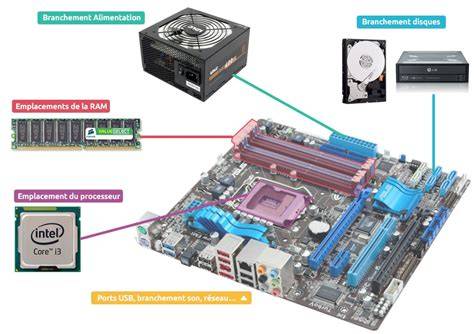
Réparation d'une alimentation à découpage d'ordinateur.
tags: #alimentation #pc #coupure #de #courant