ActivePresenter Free propose une variété d’effets et de transitions qui permettent de créer des passages fluides entre clips et slides, tout en offrant des outils d’analyse et de suivi pour obtenir des résultats plus réalistes. Cet article rassemble des indications pratiques tirées du brouillon fourni et les organise en une mise en forme cohérente et exploitable pour les utilisateurs francophones.
Fondu enchaîné entre deux clips
Le fondu enchaîné vous permet de mélanger deux clips audio ou vidéo en veillant à une transition naturelle entre eux. Vous pouvez, par exemple :
- faire un fondu en sortie d'une piste de musique tout en faisant le fondu en entrée d'une autre piste ;
- effectuer un fondu enchaîné d’une piste musicale et repérer dans une piste vocale à plein volume (ou vice versa) ;
- superposer la fin d’une piste vocale avec le début d’une autre piste.
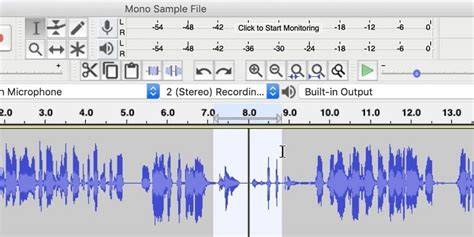
Pour utiliser l’outil, sélectionnez d’abord la région d’audio sur laquelle vous voulez appliquer le fondu. Ensuite, allez dans le menu → Effets → Sélection de fondu enchaîné… L’outil de fondu enchaîné se trouve sous les boutons Fondu des onglets Niveaux et Effets sur la barre d’outils. La fenêtre de fondu s’ouvrira alors. Dans chaque clip de fondu, vous pouvez faire glisser les points de départ et de fin du fondu.
Paramètres de fondu pour l’audio :
- Heure de début - le temps dans l’audio où le fondu commence ;
- Durée - la longueur du fondu en millisecondes ;
- Type - la forme du fondu : Linéaire, Exponentielle, Sinusoidal, Logarithmique.
Écart et synchronisation des fondus :
- L’écart détermine à quel point le fondu entrant et le fondu sortant coïncident ;
- Correspondance des battements - si activé, aligne les battements au milieu du fondu ;
- Correspondance de phase - si activé, trouve la meilleure correspondance d’onde pour éviter le bruit de phasing.
Fondu enchaîné entre clips vidéo
Dans ActivePresenter, les fondus peuvent être appliqués non seulement entre des segments audio, mais aussi entre des clips vidéo pour assurer des transitions harmonieuses entre deux plans similaires, comme deux prises d’une même personne qui parle. L’objectif est d’obtenir une transition plus réaliste et sans éclaircir excessivement le résultat, afin d’éviter l’apparition de lueur sur les zones de chevauchement.
Pour fusionner deux clips par un fondu enchaîné des valeurs de pixel sans éclaircir le rendu, il faut opter pour une interpolation adaptée et gérer la durée du fondu afin que les zones de transition restent naturelles. Dans certains flux de travail, vous obtiendrez une impression quasi continue grâce au suivi du visage et à l’interpolation qui adoucissent les sauts de coupe.
Transitions et effets de slide dans ActivePresenter 8 et 9
ActivePresenter 8 offre une large gamme de transitions entre diapositives qui marquent la fin d’une diapositive et le début d’une autre. Vous pouvez contrôler le style et la vitesse des effets de transition sur une ou plusieurs diapositives. Cette fonctionnalité permet de rendre vos projets plus attractifs et de mieux engager les spectateurs. ActivePresenter 9, quant à lui, propose jusqu’à 30 transitions de diapositives au choix.
Pour ajouter ou ajuster des transitions :
- sélectionnez la diapositive sur laquelle vous souhaitez ajouter un effet ;
- ouvrez l’onglet Transitions ;
- réglez les options d’effet variables selon le type choisi (par exemple Doors avec options Vertical/Horizontal ; certains effets comme Flash et Dissolve n’ont pas d’options supplémentaires) ;
- prévisualisez l’effet en cliquant sur le bouton Play dans la Timeline ou via l’HTML5 Preview pour voir le rendu dans le navigateur ;
- si nécessaire, ajustez la durée en déplaçant le diamant bleu dans la Timeline ;
- pour appliquer le même effet à toutes les diapositives, utilisez le Slide Master - ouvrez le mode Slide Master, sélectionnez le layout maître puis appliquez les transitions souhaitées ;
Si vous ne souhaitez plus utiliser d’effets de transition sur vos diapositives, vous pouvez les supprimer en sélectionnant une ou plusieurs diapositives et en déplaçant le diamant bleu vers le bas jusqu’à ce que la barre d’effet soit grisée.
Autres outils et conseils
Utilisez le mode de prévisualisation « HTML5 Preview » pour vérifier rapidement les transitions dans le navigateur et ajuster la vitesse selon le ressenti visuel. Le contrôle des transitions au niveau du Master peut faciliter l’uniformité des effets sur l’ensemble du projet et permettre des ajustements centralisés.
Tableau récapitulatif des options clés
| Option | Description | Quand l’utiliser |
|---|---|---|
| Fondu audio | Heure de début, Durée, Type (Linéaire, Exponentielle, Sinusoidal, Logarithmique) | Pour mélanger deux pistes ou ajuster l’entrée/sortie d’un audio |
| Écart et battements | Correspondance des battements, Correspondance de phase | Pour un fondu plus fluide et sans artefacts |
| Fondu vidéo | Interpolation et suivi de visage | Pour des transitions réalistes entre clips similaires |
| Slide Master | Appliquer des transitions à toutes les diapositives | Pour uniformiser rapidement les transitions |
tags: #activepresenter #free #fondu #enchaine